Wyświetl mój folder użytkownika w drzewie eksploratora w systemie Windows 7


6

Mój folder domowy użytkownika nie jest wyświetlany w drzewie plików Eksploratora Windows. Mam takie rzeczy jak Biblioteki i Ulubione, ale nie ma mojego folderu profilu użytkownika. Wiem, że może się tam pojawić, ponieważ miałem go tam, gdy korzystałem z systemu Windows 7 RC.

Jak mogę to odzyskać?

Poniżej znajdują się dowody na to, że istnieje, ale nie wydaje się, aby był promowany na najwyższym poziomie drzewa, tak jak powinien być:
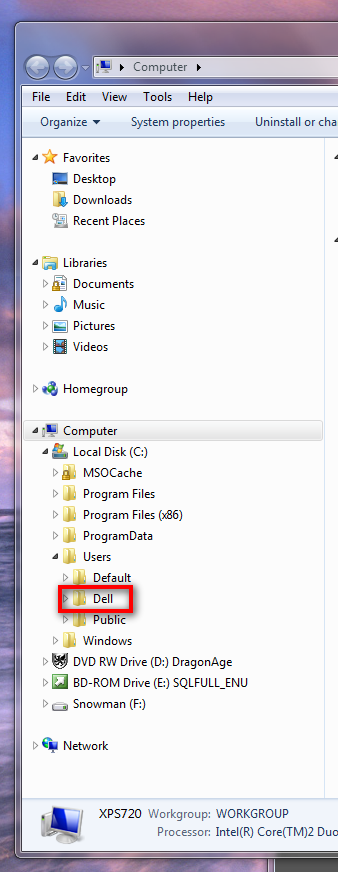
alternatywny tekst

Odpowiedzi:


6

Przejdź do „Użytkownicy” W prawym panelu chwyć folder użytkownika „Dell”, przeciągnij go do „Ulubionych” i upuść (zobaczysz monit o utworzenie łącza w Ulubionych przed zwolnieniem)


To chyba wystarczająco dobrze. Chciałbym wiedzieć, jak promować go na najwyższy poziom drzewa ...
— Nathan Ridley,

Nie znam sposobu, aby awansować go na wyższy poziom, ale możesz zbliżyć go do góry listy ulubionych po prostu przeciągając - możesz sortować ulubione według nazwy, ale możesz ręcznie ustawić je w dowolnej kolejności, którą lubisz przeciągając przedmioty.
— AdamV

1
Odpowiedź Colina na temat „Pokaż wszystkie foldery” jest dokładnie tym, czego OP szukał. To tylko obejście.
— Sam Hanes

Dobra rozmowa, głosowałem
— AdamV

15

Aby zobaczyć swoją nazwę użytkownika jako folder:

  1. Na pasku narzędzi Eksploratora kliknij opcję Organizuj,
  2. Opcje folderów i wyszukiwania,
  3. Zaznacz „Pokaż wszystkie foldery” w okienku nawigacji.

Otrzymasz folder Desktop i umieścisz pod nim wszystko oprócz Ulubionych, w tym katalog użytkownika. (Możesz także kliknąć prawym przyciskiem myszy w samym okienku folderów, ale jest to trudne, ponieważ działa tylko w przestrzeni marginesów. Kliknij prawym przyciskiem myszy przestrzeń marginesów między Ulubionymi a biblioteką, ponieważ chcesz, aby kontekstem był panel, a nie foldery pod kursorem)

(Wiem, że to stare pytanie, ale miałem ten sam problem i znalazłem rozwiązanie, więc pomyślałem, że opublikuję i pomogę następnej osobie).


1

Jeśli istnieją biblioteki i ulubione, Twój profil użytkownika nadal tam jest.

EDYTOWAĆ

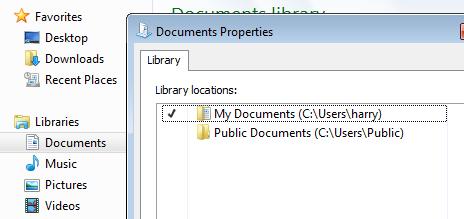
Kliknij Dokumenty prawym przyciskiem myszy i wybierz Właściwości, aby zobaczyć, gdzie się znajdują.
(Możesz to zrobić również w przypadku plików do pobrania).

Powinien dać coś takiego:

obraz

Proszę zamieścić jakie są te wartości.


Tak, patrz moja edycja powyżej.
— Nathan Ridley

Proszę o odpowiedź na moją edycję.
— harrymc

Dokładnie to, co napisałeś powyżej, ale „Dell” zamiast „harry”
— Nathan Ridley,

Cóż, więc cierpisz z powodu infestacji firmy Dell: „Dell” TO nazwa Twojego profilu. Zobacz „Jak zmienić nazwę lub przenieść folder profilu użytkownika” na stronie fixya.com/support/r463850-rename_or_move_user_profile_folder . To jest dla Visty, ale prawdopodobnie jest taki sam dla Win7.
— harrymc

Mój problem nie polegał na tym, że nazywał się „Dell”, ale nie pojawiał się w górnej części drzewa eksploratora. Nie obchodzi mnie to, jak to się nazywa ...: P
— Nathan Ridley,

0

Jeszcze nowsza odpowiedź na stare pytanie.

Kiedy po raz pierwszy miałem instalację systemu Windows 7, w poprzednim zadaniu mój profil użytkownika był wyświetlany w drzewie jako węzeł najwyższego poziomu. Nie wiem, czy było to domyślnie, ale wprowadziłem zmiany w mojej domowej instalacji Win7, a także przy kolejnych zadaniach, aby ją odzyskać.

Znalazłem stronę na microsoft.com, która prowadzi do tej skomplikowanej procedury, która wymaga ręcznej edycji rejestru.

Niestety, mimo że dany klucz rejestru istnieje w systemie Windows 10, nie mogę tam wprowadzić wymaganych zmian; uprawnienia wydają się być ściślej zamknięte.


Linki zewnętrzne mogą się zepsuć lub być niedostępne, w takim przypadku Twoja odpowiedź nie byłaby przydatna. Podaj w odpowiedzi niezbędne informacje, aby rozwiązanie było samodzielne, i skorzystaj z linku do przypisania i dalszego czytania. Dzięki.
— fixer1234

Korzystając z naszej strony potwierdzasz, że przeczytałeś(-aś) i rozumiesz nasze zasady używania plików cookie i zasady ochrony prywatności.
Licensed under cc by-sa 3.0 with attribution required.