Czy jacyś eksperci node.js mogą mi powiedzieć, jak mogę skonfigurować węzeł JS do automatycznego uruchamiania serwera po uruchomieniu komputera? Jestem w systemie Windows
Odpowiedzi:
Nie jest to w ogóle coś do skonfigurowania w node.js, jest to wyłącznie odpowiedzialność systemu operacyjnego (w twoim przypadku Windows). Najbardziej niezawodnym sposobem osiągnięcia tego jest skorzystanie z usługi systemu Windows.
Jest taki bardzo łatwy moduł, który instaluje skrypt węzła jako usługę systemu Windows, nazywa się go node-windows ( npm , github , dokumentacja ). Używałem wcześniej i działałem jak urok.
var Service = require('node-windows').Service;
// Create a new service object
var svc = new Service({
name:'Hello World',
description: 'The nodejs.org example web server.',
script: 'C:\\path\\to\\helloworld.js'
});
// Listen for the "install" event, which indicates the
// process is available as a service.
svc.on('install',function(){
svc.start();
});
svc.install();
ps
Wydało mi się to tak przydatne, że zbudowałem wokół niego jeszcze łatwiejszy w użyciu wrapper ( npm , github ).
Instalowanie:
npm install -g qckwinsvc
Instalowanie usługi:
> qckwinsvc
prompt: Service name: [name for your service]
prompt: Service description: [description for it]
prompt: Node script path: [path of your node script]
Service installed
Odinstalowywanie usługi:
> qckwinsvc --uninstall
prompt: Service name: [name of your service]
prompt: Node script path: [path of your node script]
Service stopped
Service uninstalled
npm install qckwinsvc -g
Jeśli używasz Linuksa, macOS lub Windows, pm2 jest twoim przyjacielem. To menedżer procesów, który bardzo dobrze obsługuje klastry.
Instalujesz to:
npm install -g pm2
Uruchom klaster, na przykład 3 procesów:
pm2 start app.js -i 3
I spraw, aby pm2 uruchamiał je przy starcie:
pm2 startup
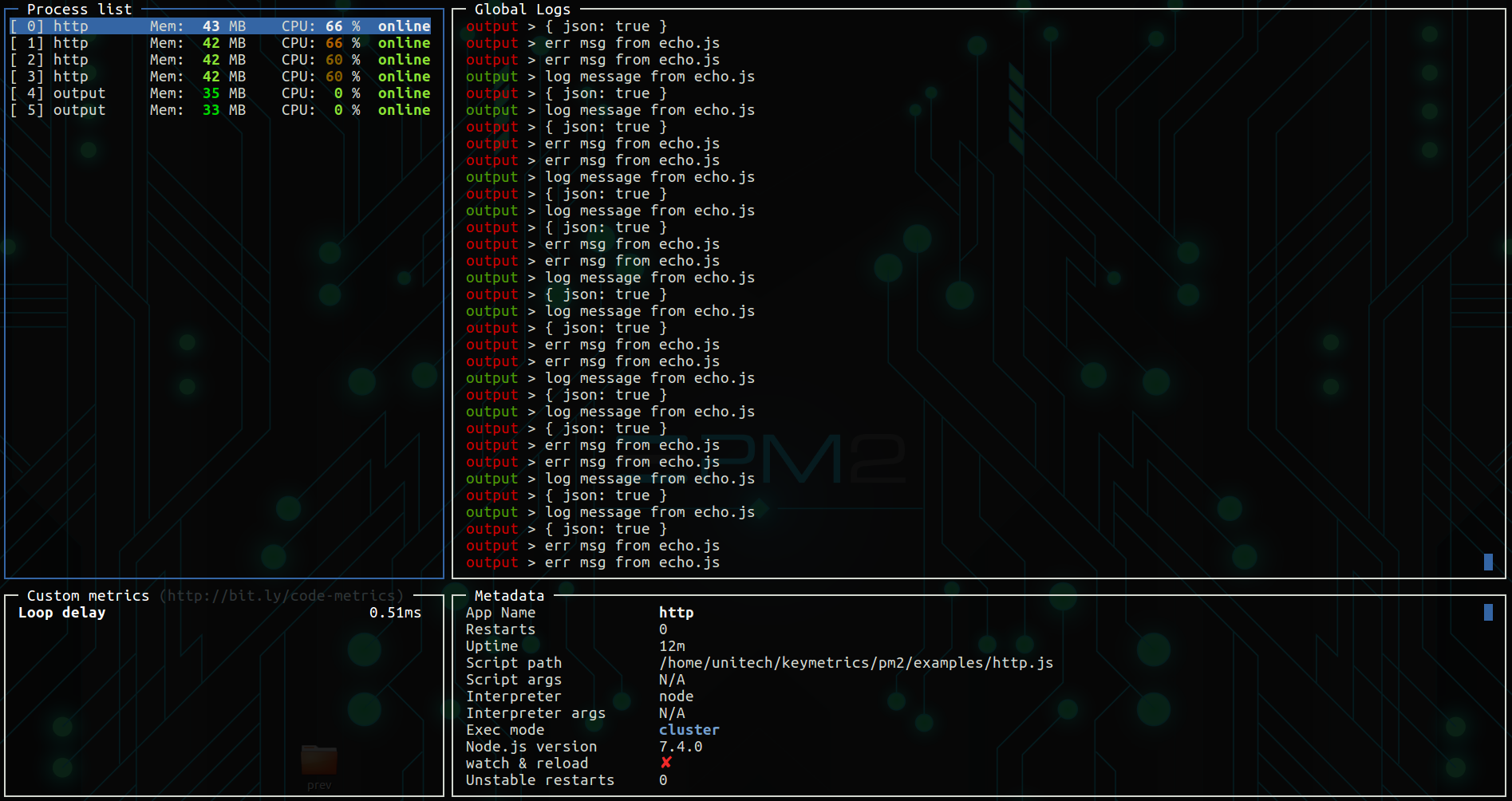
Posiada API, a nawet interfejs monitora :

Wejdź na github i przeczytaj instrukcje . Jest łatwy w użyciu i bardzo poręczny. Najlepsza rzecz od zawsze .
pm2 startuppotrzebuje jednego z parametrów tej platformy: <ubuntu|centos|gentoo|systemd>tj .:
$ pm2 startup # auto-detect platform $ pm2 startup [platform] # render startup-script for a specific platform, the [platform] could be one of: # ubuntu|centos|redhat|gentoo|systemd|darwin|amazon
Jeśli się nie mylę, możesz uruchomić aplikację za pomocą wiersza poleceń, a tym samym za pomocą pliku wsadowego. W takim przypadku uruchomienie go z logowaniem do systemu Windows nie jest zbyt trudne.
Wystarczy utworzyć plik wsadowy z następującą zawartością:
node C:\myapp.js
i zapisz go z rozszerzeniem .bat. Tutaj myapp.js to Twoja aplikacja, która w tym przykładzie znajduje się na dysku C: (spcify the path).
Teraz możesz po prostu wrzucić plik wsadowy do folderu startowego, który znajduje się w C: \ Users \% username% \ AppData \ Roaming \ Microsoft \ Windows \ Start Menu \ Programs \ Startup
Po prostu otwórz go za pomocą% appdata% w oknie uruchamiania dziennika dailog i zlokalizuj> Roaming> Microsoft> Windows> Menu Start> Programy> Autostart
Plik wsadowy zostanie wykonany podczas logowania i uruchomi aplikację węzła z cmd.
Można to łatwo zrobić ręcznie za pomocą Harmonogramu zadań systemu Windows.
Następnie utwórz plik wsadowy zawierający następujące elementy:
cd C:\path\to\project\root
call C:\Users\Username\AppData\Roaming\npm\forever.cmd start server.js
exit 0
Na koniec utwórz zaplanowane zadanie uruchamiane po zalogowaniu. To zadanie powinno wywołać plik wsadowy.
Zalecałbym zainstalowanie aplikacji node.js jako usługi systemu Windows, a następnie skonfigurowanie jej do uruchamiania podczas uruchamiania. Powinno to nieco ułatwić kontrolowanie akcji uruchamiania za pomocą przystawki Usługi systemu Windows zamiast konieczności dodawania lub usuwania plików wsadowych w folderze Autostart.
Inne pytanie związane z usługą w Stackoverflow zapewniło kilka (obecnie) naprawdę dobrych opcji. Sprawdź, jak zainstalować node.js jako usługę systemu Windows . node-windows wygląda naprawdę obiecująco. Na marginesie, użyłem podobnych narzędzi do aplikacji Java, które musiały działać jako usługi. To znacznie ułatwiło mi życie. Mam nadzieję że to pomoże.
Użyj pm2, aby uruchomić i uruchomić procesy nodejs w systemie Windows.
Koniecznie przeczytaj tę dyskusję na githubie, jak skonfigurować harmonogram zadań, aby uruchomić pm2: https://github.com/Unitech/pm2/issues/1079
Oto inne rozwiązanie, które napisałem w C #, aby automatycznie uruchamiać serwer węzła natywnego lub serwer pm2 w systemie Windows.
Wiem, że można to osiągnąć na wiele sposobów, zgodnie z rozwiązaniami przedstawionymi powyżej. Nie próbowałem wszystkich, ale niektóre usługi innych firm nie mają jasności co do tego, jakie zadania są wykonywane w tle. Osiągnąłem to za pomocą skryptu PowerShell, podobnego do tego wymienionego jako plik wsadowy systemu Windows. Zaplanowałem to za pomocą Harmonogramu zadań systemu Windows, aby uruchamiało się co minutę. Jak dotąd było to dość wydajne i przejrzyste. Zaletą, którą mam tutaj, jest to, że dokładnie sprawdzam proces przed ponownym uruchomieniem. Nie spowodowałoby to dużego obciążenia procesora na serwerze. Nie musisz też jawnie umieszczać pliku w folderach startowych.
function CheckNodeService ()
{
$node = Get-Process node -ErrorAction SilentlyContinue
if($node)
{
echo 'Node Running'
}
else
{
echo 'Node not Running'
Start-Process "C:\Program Files\nodejs\node.exe" -ArgumentList "app.js" -WorkingDirectory "E:\MyApplication"
echo 'Node started'
}
}
CheckNodeService
Skopiowane bezpośrednio z tej odpowiedzi :
Możesz napisać skrypt w dowolnym języku, który chcesz zautomatyzować (nawet używając nodejs), a następnie po prostu zainstalować skrót do tego skryptu w folderze% appdata% \ Microsoft \ Windows \ Menu Start \ Programs \ Startup użytkownika