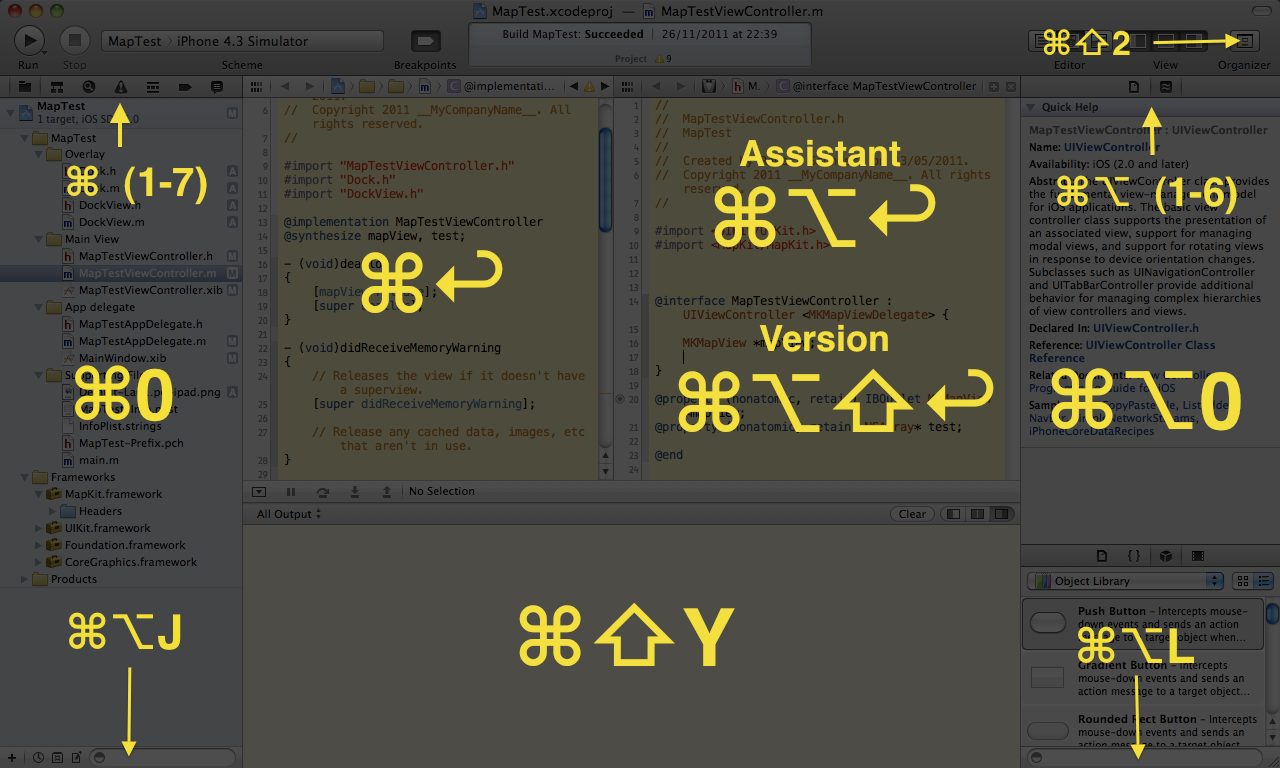
Jestem wielkim zwolennikiem używania klawiatury w jak największym stopniu (w ten sposób jest to znacznie szybsze) i miałem nadzieję, że inni będą mogli udostępnić niektóre skróty Xcode, których używają.
@DanSkeel Dziękujemy. Szybka uwaga na temat filtra nawigatora - często używałem cmd-Option-j do filtrowania, a następnie nawigowania do plików źródłowych. Jednak teraz uważam, że polecenie otwierania szybko lepiej lepiej (cmd-shift-O, wpisz kilka znaków, wróć)
Przyjemnym dodatkiem byłyby ^(1-6)elementy interfejsu nad głównym obszarem edycji. Można łatwo poruszać się Recent Files, Callersoraz Method list. Pamiętaj, że możesz zacząć pisać po jednym z nich. ( Bardzo przydatne z Control-6.)
Czy ktoś wie, jak przypisać wiele skrótów do jednej akcji w preferencjach Xcode? Niektóre akcje są wstępnie zdefiniowane za pomocą wielu skrótów, ale nie mogłem wymyślić, jak np. Przypisać zarówno PageUp, jak i domyślną dla „Przełącz na następny odpowiednik”.
Ujawnia bieżący plik w nawigatorze projektu. Bardzo przydatne, jeśli używasz command+ control+, Jaby przejść do definicji, ponieważ Xcode nie ujawni automatycznie pliku zawierającego w nawigatorze.
Dodano teraz domyślny skrót klawiaturowy (Xcode 4) do ponownego wcięcia. Użyj Control + I. A element został przeniesiony w Edytorze -> Struktura -> Ponowne wcięcie.
Po zakończeniu wyszukiwania w projekcie, gdy wyniki są już dostępne w Nawigatorze, w jaki sposób można je iterować bez konieczności używania myszy? (Nienawidzę konieczności klikania każdego wyniku)
Dodatkowo możesz użyć Cmd + E, aby umieścić bieżące zaznaczenie w find (w pliku), a Cmd + G, aby wybrać / przejść do następnego wystąpienia (Cmd + Shift + G przesuwa się do tyłu). Działa świetnie również do szybkich wymian (naprzemienne Cmd + G i Cmd + V). Osobiście zmapowałem też Cmd + Option + E, aby znaleźć wybór w projekcie, aby zachować spójność z powyższym.
@ totemario Możesz nacisnąć klawisz Command-opcja-G, aby przejść do każdego wyniku wyszukiwania na poziomie projektu. shift-polecenie-opcja-G spowoduje przejście do następnego wyniku.
@tothemario obecnie jest Cmmd + Control + Gna następny i Cmmd + Control + Shift + Gna poprzedni. Jeśli chcesz kombinację klawiszy, przejdź do Preferencji >> Wiązania klawiszy >> wyszukaj „Znajdź następny w obszarze roboczym” i Znajdź poprzedni w obszarze roboczym
Niektóre z moich ulubionych skrótów wcale nie są skrótami klawiaturowymi, ale gestami wielodotykowymi. Wszystkie Macbooki od początku 2008 r. Wyobrażam sobie komputery stacjonarne z Magic Mouse lub Magic Trackpad, obsługujące przesuwanie trzema palcami w górę i w dół w celu przełączania między nagłówkiem a implementacją oraz przeciąganie trzema palcami w lewo i prawo, aby poruszać się po historia plików.
Twórz własne skróty klawiaturowe za pomocą tekstu kartę klawiszy na panelu preferencji klawiszy . Oszczędność czasu sama w sobie. Po prostu wyszukaj swoje ulubione działania i dodaj / edytuj skróty!
Kolejny wątek, który może Ci się przydać, znajduje się tutaj .
Nie mogę żyć bez pionowego przesunięcia trzema palcami, aby przełączać się między interfejsem a plikiem implementacji. Jeśli tęsknisz za xcode-4 / Lion, postępuj zgodnie z następującymi instrukcjami:
Używamy plików cookie i innych technologii śledzenia w celu poprawy komfortu przeglądania naszej witryny, aby wyświetlać spersonalizowane treści i ukierunkowane reklamy, analizować ruch w naszej witrynie, i zrozumieć, skąd pochodzą nasi goście.
Kontynuując, wyrażasz zgodę na korzystanie z plików cookie i innych technologii śledzenia oraz potwierdzasz, że masz co najmniej 16 lat lub zgodę rodzica lub opiekuna.